Cum pui pozele Meritado în reclamele Meta

Mugur Marinescu, fondatorul MUGA Performance și fost proprietar de magazin onlinePublicat la · Actualizat la
Pozele Meritado sunt poze noi pe care Meritado le face din pozele produselor tale, după un model fix, de pildă cu prețul pe o coloană colorată sau cu numele magazinului sus. Când sunt pornite pe contul tău, Meritado pune șapte astfel de poze în galeria fiecărui produs din catalogul tău Meta, iar tu alegi, cu un șablon din Meta, pe care o arată reclama.
Pe pagina asta
Ce număr are fiecare poză
În galeria Meta, fiecare poză a produsului are un număr, „Image number”. Numerele pozelor Meritado nu se schimbă niciodată:
| Image number | Ce poză e |
|---|---|
| 0 | poza principală a produsului, cea a magazinului |
| 1 | Coloana cu preț |
| 2 | Cadrul cu preț |
| 3 | Banda de jos |
| 4 | Insigna de preț |
| 5 | Antetul |
| 6 | Grila |
| 7 | Colajul |
| 8 și mai departe | celelalte poze ale magazinului, în ordinea lor |
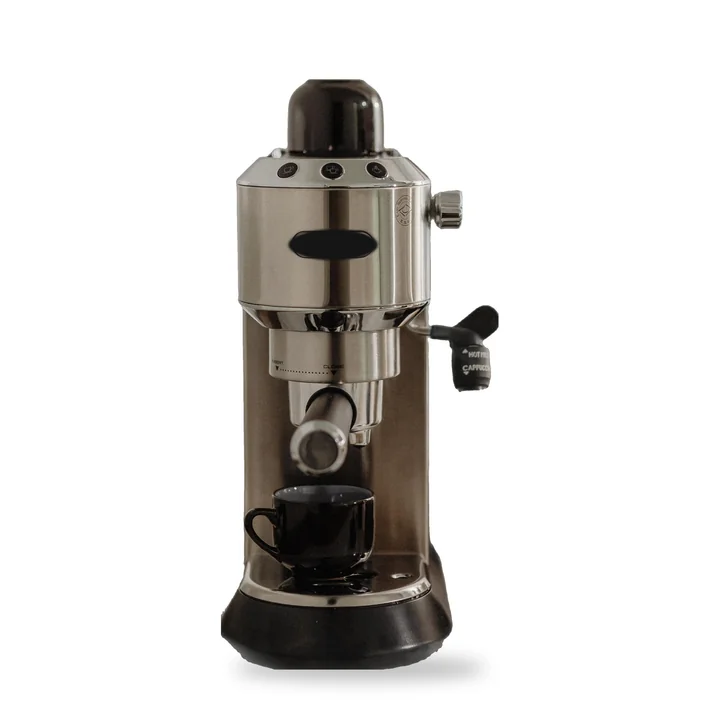
Image 0 · Poza ta principală
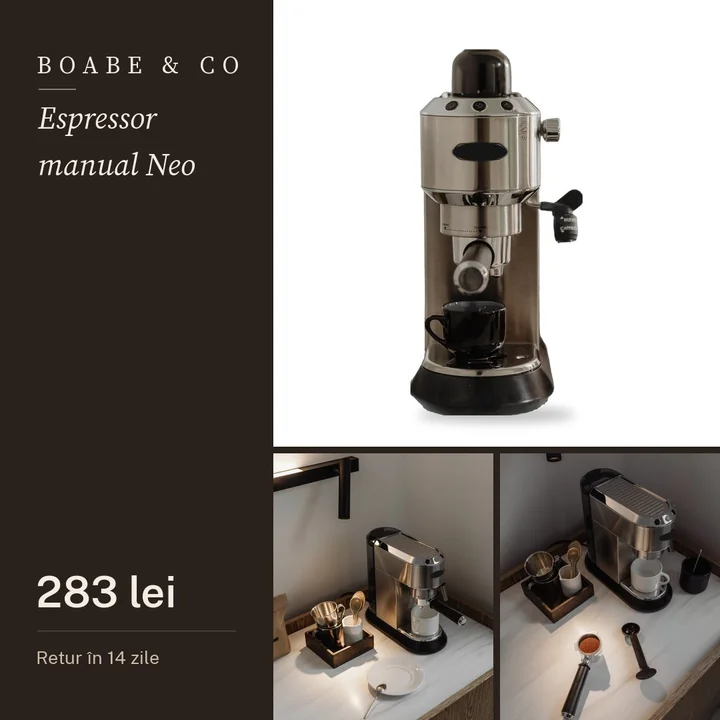
Image 1 · Coloana cu preț
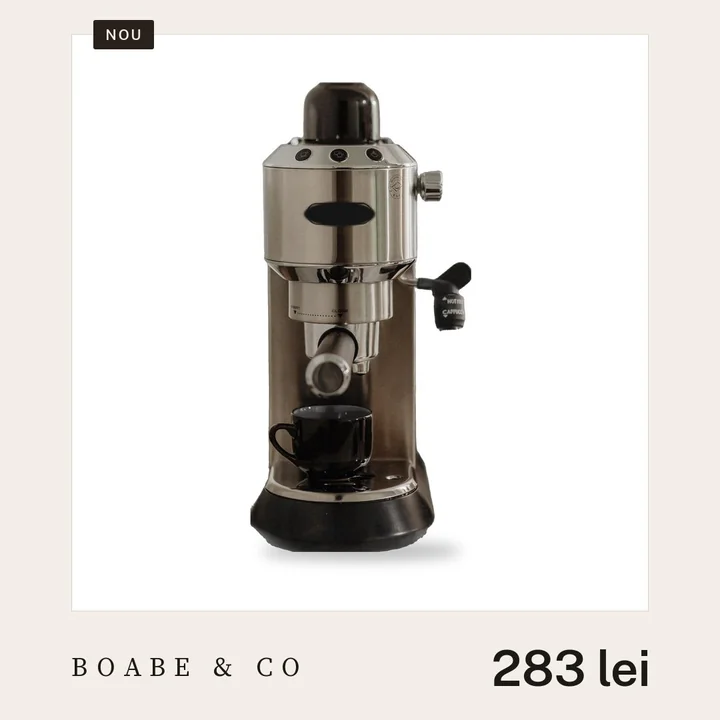
Image 2 · Cadrul cu preț
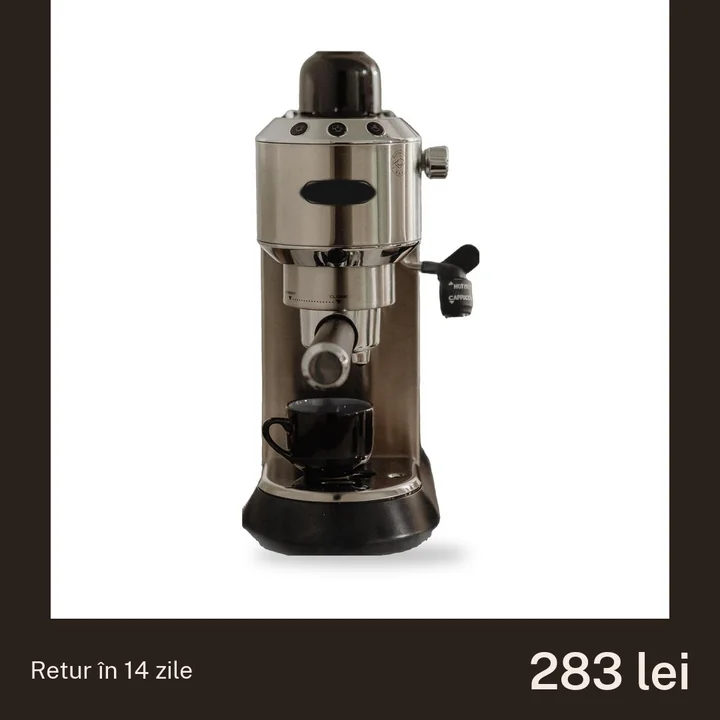
Image 3 · Banda de jos
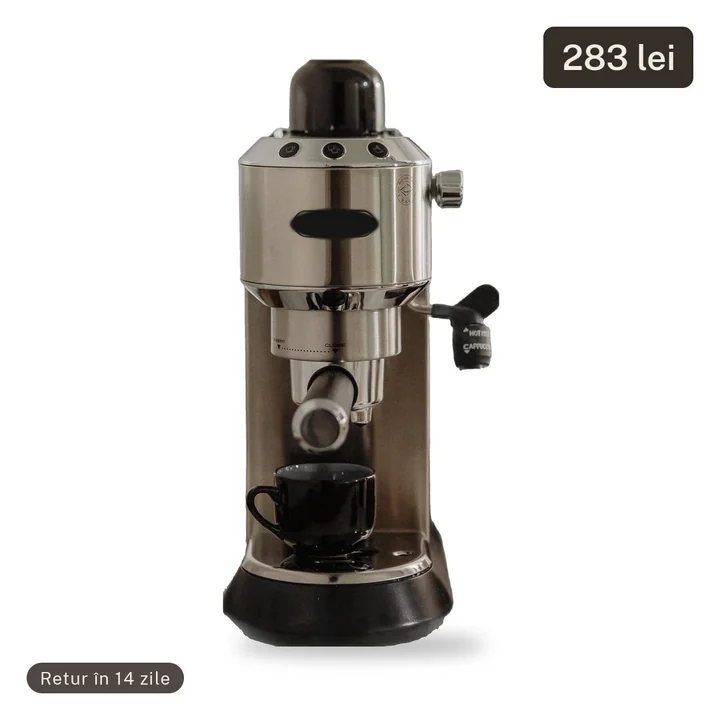
Image 4 · Insigna de preț
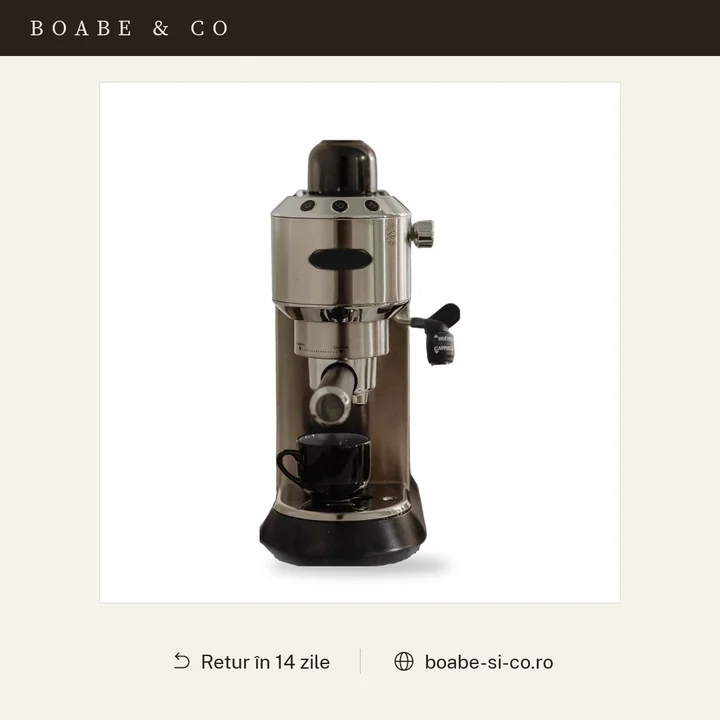
Image 5 · Antetul
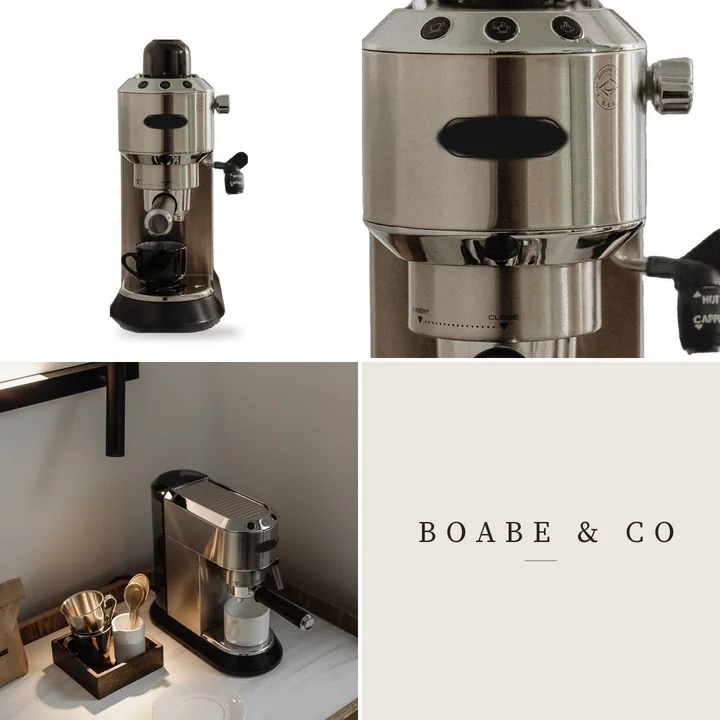
Image 6 · Grila
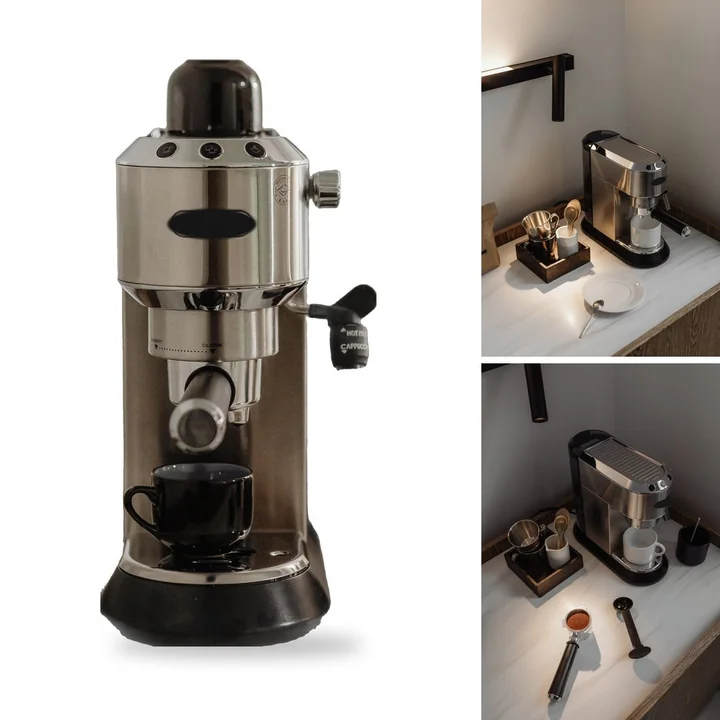
Image 7 · Colajul
Dacă o poză Meritado lipsește (de pildă la un produs nou) sau are prețul vechi, pe locul ei stă poza principală a magazinului, până o refacem. Nicio poză Meritado nu pleacă la Google.
Poza principală
Image 0 rămâne poza magazinului până alegi tu alta. În Meritado, în ecranul Poze Meta, alegi poza principală a unui produs la Meta, dintre pozele lui sau dintre pozele Meritado, de pildă când magazinul a trimis una greșită. Dacă alegi o poză Meritado cu preț și prețul se schimbă, Meta arată poza magazinului până refacem poza (cât durează, scrie mai jos). În ecranul Poze Google alegi la fel poza principală din Google Merchant, dar doar dintre pozele produsului. Revii oricând, cu „Revino la poza magazinului”. Ecranele apar în cont după ce le pornim: noi le pornim pe contul tău când ni le ceri. Ce vezi pe fiecare ecran, cum alegi la mai multe produse deodată și cum revii: Pozele Meritado.
Pașii din Meta
Commerce Manager e locul din Meta unde stă catalogul tău, iar Ads Manager e locul unde îți faci reclamele. Șablonul îl faci o singură dată pentru fiecare poză Meritado pe care vrei s-o folosești.
Galeria produsului
Image 1
Coloana cu preț, pusă de Meritado
Șablonul
M1
Product·Image number 1·Use main imageReclama
Add an overlay
alegi șablonul pe fiecare reclamă cu catalog
- În Commerce Manager, deschide Catalog → „Image templates” și fă un șablon nou.
- Adaugă un strat „Product”. Stratul e o bucată din șablon, iar acesta arată o poză a produsului.
- La „Image number” scrie numărul pozei din tabel, de pildă 1 pentru Coloana cu preț.
- La „Backup image” alege „Use main image”: un produs care n-are încă poza cu acel număr arată atunci poza lui principală.
- Dă șablonului un nume după număr, de pildă „M1 Coloana cu preț”, ca să-l găsești ușor, apoi publică-l. Un șablon publicat nu se mai poate schimba, doar copia.
- În Ads Manager, pe fiecare reclamă cu catalog, apasă „Add an overlay” și alege șablonul.
- Nu e nevoie de variantele 4:5 sau 9:16 (poze mai înalte decât late): pozele Meritado sunt pătrate, iar Meta le potrivește singur.
Prețul de pe poze și cât durează să se schimbe
Patru poze Meritado, cele de la 1 la 4, scriu prețul produsului. Prețul îl citim din catalogul tău Meta în fiecare noapte. Când s-a schimbat, poza cu prețul vechi iese din galerie cel mult până pe la 04:00, noaptea următoare, iar pe locul ei pleacă poza principală a magazinului. Poza nouă, cu prețul nou, ajunge la Meta pe la 11:00, dacă Meta citește feedul Meritado în fiecare oră.
În perioadele cu reduceri care se schimbă des, de pildă la Black Friday, pune prețul în șablon cu stratul „Current price” al Meta, care ia prețul direct din catalog.
Feedul Meritado, citit în fiecare oră
Feedul Meritado e lista din care Meta află ce poze are fiecare produs. Meta îl citește o dată pe zi, dacă nu-i spui altfel. Ca o poză nouă să ajungă repede în reclame, pune citirea în fiecare oră:
- În Commerce Manager, deschide Catalog → Data sources → feedul Meritado → Settings → Schedule.
- Alege „Every hour” și salvează.