Pozele Meritado
Pozele Meritado sunt poze noi pe care Meritado le face din pozele produselor tale, după un model fix, și le pune în galeria fiecărui produs din catalogul tău Meta. În cont, ecranul „Poze Meta” îți arată pozele fiecărui produs și te lasă să alegi poza principală pe care o arată Meta; ecranul „Poze Google” face același lucru pentru Google Merchant, doar cu pozele magazinului. În magazin și pe site-ul tău nu se schimbă nimic. Noi le pornim pe contul tău când ni le ceri.
Actualizat la
Pe pagina asta
Ce sunt și unde ajung
Pornim de la poza principală a fiecărui produs, de obicei produsul pe fundal alb, și facem șapte poze noi; unele folosesc și alte poze ale produsului. Patru scriu prețul din catalogul tău Meta: Coloana cu preț, Cadrul cu preț, Banda de jos și Insigna de preț. Celelalte trei sunt Antetul, cu numele magazinului sus, Grila, din patru pătrate, și Colajul, cu poza principală mare lângă alte două poze ale produsului.
Le punem în galeria produsului din catalogul Meta, mereu pe același număr, „Image number”: Image 0 rămâne poza principală, iar pozele Meritado stau pe Image 1–7. Dacă o poză Meritado lipsește (de pildă la un produs nou) sau are prețul vechi, pe locul ei stă poza principală a magazinului, până o refacem. La Google nu pleacă nicio poză Meritado.
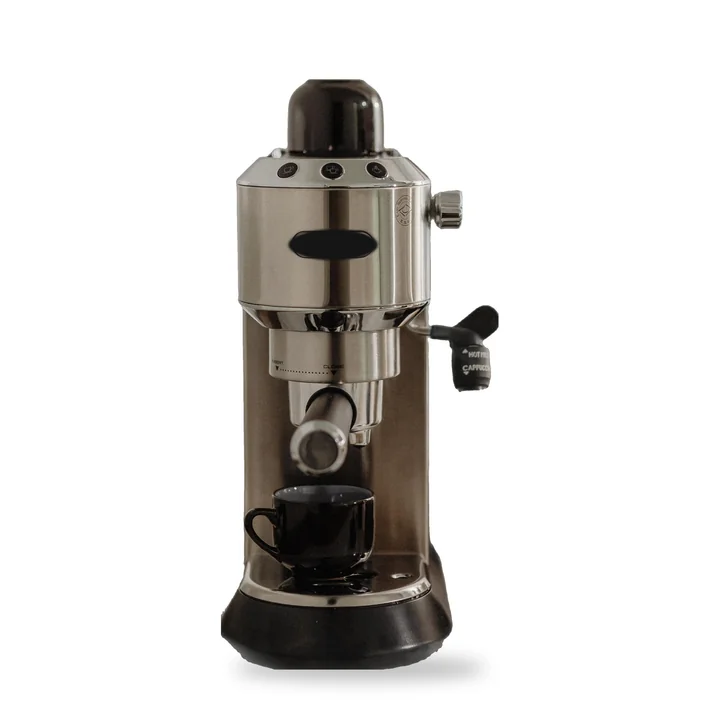
Image 0 · Poza ta principală
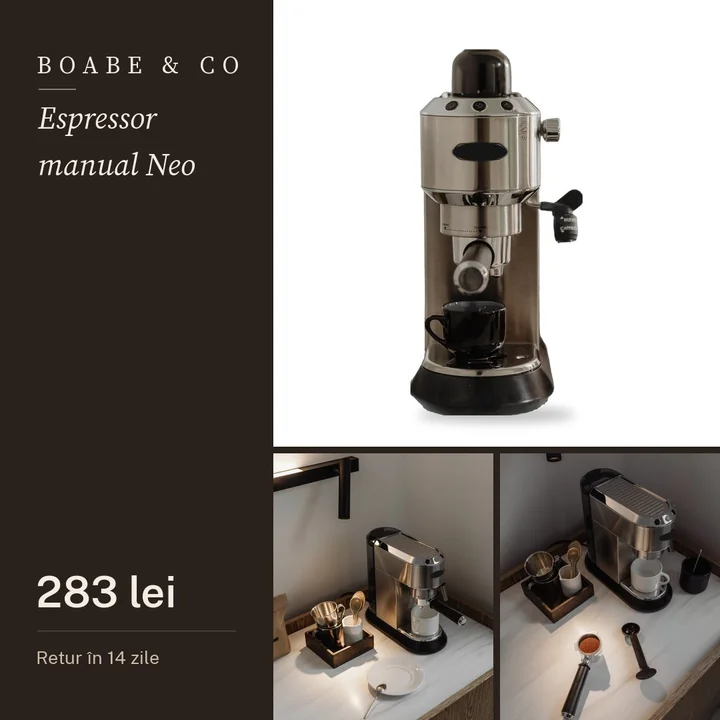
Image 1 · Coloana cu preț
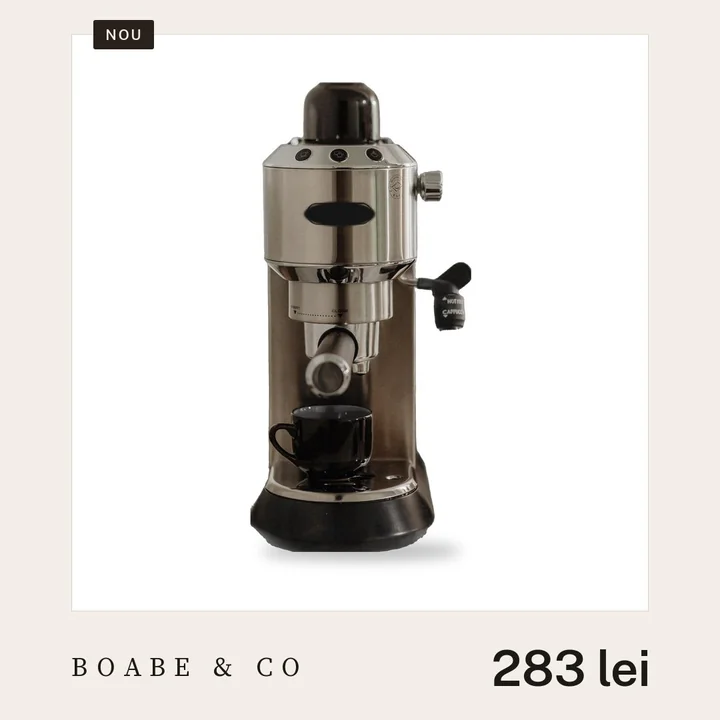
Image 2 · Cadrul cu preț
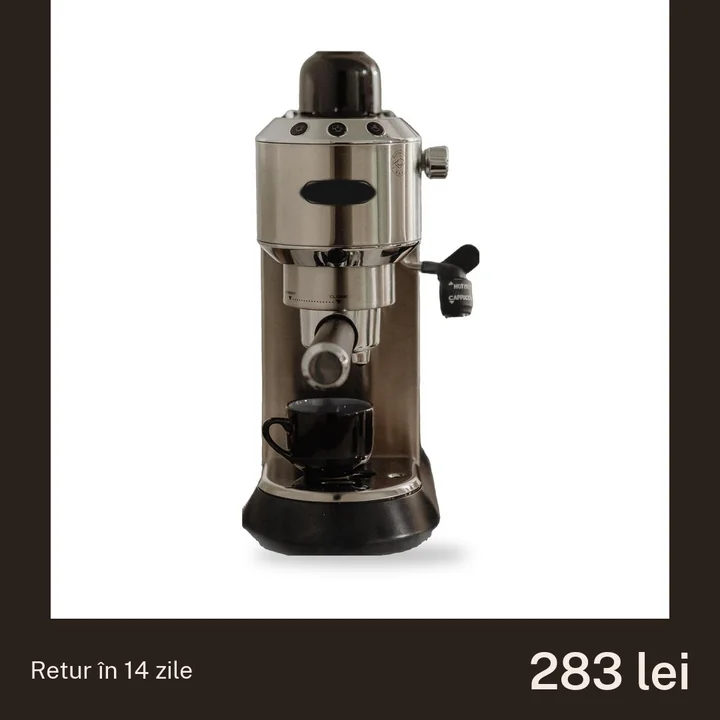
Image 3 · Banda de jos
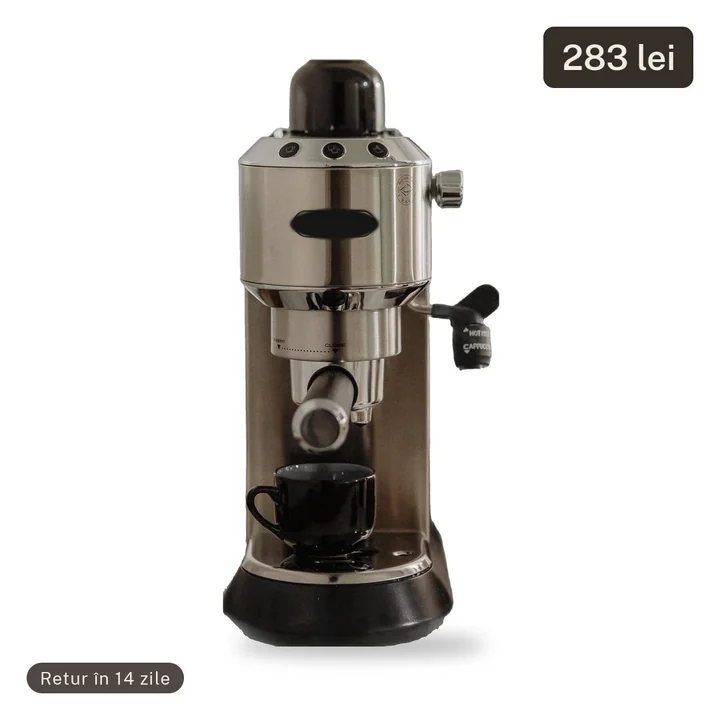
Image 4 · Insigna de preț
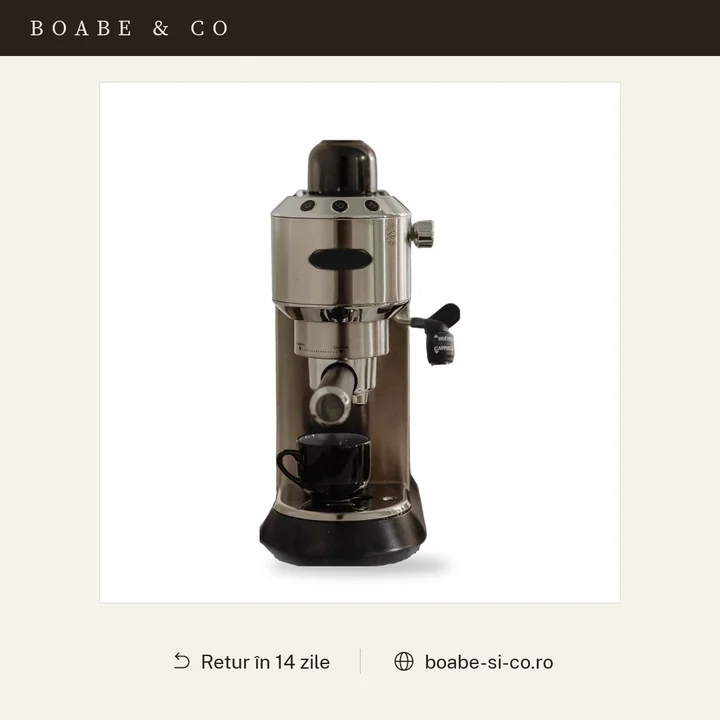
Image 5 · Antetul
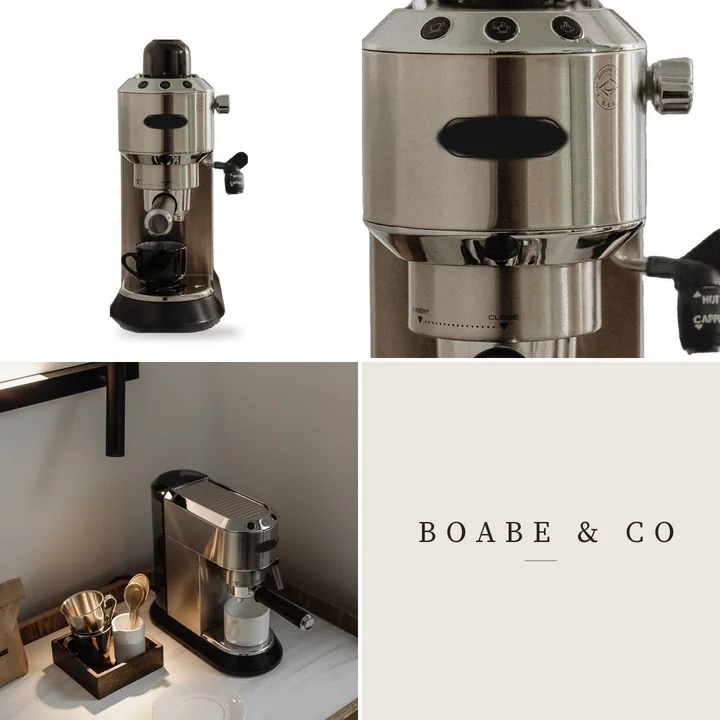
Image 6 · Grila
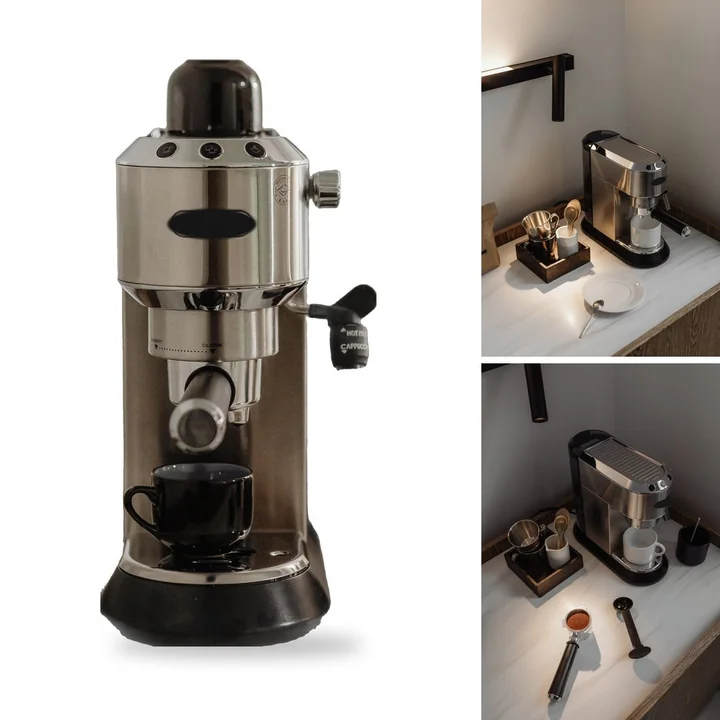
Image 7 · Colajul
Pozele pleacă prin feedul suplimentar, același fișier prin care pleacă etichetele, deci feedul trebuie să fie legat în Meta. Ca reclama să arate o anumită poză Meritado, faci în Meta un șablon de poză, o singură dată pentru fiecare poză: pașii sunt în ghidul Cum pui pozele Meritado în reclamele Meta. Pozele Meritado stau la Cloudflare, în UE, la o adresă publică, ca Meta să le poată citi; detaliile sunt în Termeni. Sunt incluse în toate planurile.
Ce vezi în cont
După ce le pornim, în meniul contului apar, imediat sub „Optimizare feed”, ecranele „Poze Meta” și „Poze Google”. Fiecare apare doar după ce pornim pozele pe platforma lui.
Poze Meta
Sus, fraza ecranului îți spune ce faci aici, iar dedesubt stă lista numerelor din galerie: „Image 0 = poza principală”, apoi „Image 1 · Coloana cu preț” și celelalte, cu legătura „Vezi pașii în Meta”.
Urmează filtrele: „Eticheta în plus”, „Eticheta de azi (în catalogul Meta)”, „Caută” (nume, categorie sau cod) și „Ordonează după” (cheltuiala la Meta, CTR sau nume). Poți bifa „Doar modelele cu CTR sub media contului” sau „Doar modelele cu poză aleasă”, apoi apeși „Arată”. CTR-ul e clicurile împărțite la afișări.
Fiecare rând e un model, adică un produs cu toate variantele lui, așa cum îl are Meta în catalog:
- numele (un clic deschide pagina produsului), CTR-ul și cheltuiala la Meta pe ultimele 14 zile și eticheta de azi;
- pozele pe care Meta le are la produs; cea care pleacă acum are chenar verde și scrie sub ea „★ la Meta”. Când variantele au poze principale diferite (de pildă fiecare culoare cu poza ei), pozele stau pe grupuri, „Grupul 1”, „Grupul 2”, și alegi pe fiecare grup;
- sub pozele magazinului, rândul „Poze făcute de Meritado”, cu pozele Meritado ale produsului. Despre cele care nu sunt gata, ecranul scrie că se fac la rularea următoare sau de ce nu se pot face;
- după ce alegi o poză, sub ea vezi „preluată de Meta” când Meta a luat-o, ziua alegerii și, după cel puțin 7 zile, CTR-ul de dinainte și de după. Cifrele sunt orientative: CTR-ul se schimbă și din alte motive, de pildă sezonul, bugetul sau reclamele noi.
Dacă pozele produselor încă n-au fost citite de la Meta, de pildă în prima zi, ecranul îți spune să revii a doua zi: le citim la Actualizarea zilnică.
Poze Google
Același ecran, pentru Google Merchant, fără filtrul „Eticheta în plus” (etichetele în plus pleacă doar la Meta) și cu filtrul „Eticheta de azi (în feedul Google)”, cu CTR-ul și cheltuiala la Google și, după alegere, vânzările din toate sursele (GA4) de dinainte și de după. Aici alegi doar dintre pozele magazinului. Sus stă caseta „Ce primește Google”, cu regulile lui Google:
- trimitem la Google, ca principală, poza pe care o alegi dintre pozele magazinului, fără să-i adăugăm text, preț, insigne sau rame: Google respinge astfel de poze, iar produsul poate ieși din reclame;
- nu alege tabelul de mărimi, un banner sau o poză cu mai multe produse;
- schimbă rar: după fiecare schimbare, Google verifică din nou poza pentru reclamele Demand Gen (cele din YouTube, Gmail și Discover).
Pe pagina produsului
Pe pagina unui produs (din ecranul Produse) stau cardurile „Poza la Meta” și „Poza la Google”, fiecare după ce pornim pozele pe platforma lui: aceeași alegere, pentru un singur produs. Sub fiecare poză scrie „★ a magazinului”, „aleasă” sau numărul ei, iar legătura „Toate pozele →” te duce la ecranul întreg.
Din ecranul Produse ajungi și direct la lista pozelor: după ce alegi un filtru, legătura „Alege poza la Meta pentru modelele din filtrul ăsta →” (sau „…la Google…”) deschide ecranul de poze cu același filtru. Acolo cifrele se socotesc pe platforma ecranului, pe ultimele 14 zile, deci numărul de modele poate fi altul decât în Produse.
Cum alegi poza principală
Poza principală (Image 0) e cea pe care Meta o arată în reclamele cu catalog fără șablon și în magazinul de pe Facebook și Instagram; la Google, cea din Shopping și din celelalte reclame cu produse. Poți alege alta când magazinul a trimis una greșită sau îți place mai mult alta:
- Apasă pe o poză, în ecranul de poze sau pe pagina produsului: se face mare.
- Apasă „Pune-o poză principală”. Cu „Închide” te întorci fără să schimbi nimic.
- Apare confirmarea: „Poza pleacă la Meta. Apasă Update în Commerce Manager sau așteaptă citirea automată.” La Google, confirmarea te trimite la butonul „Preia acum” din Merchant Center.
La Meta alegi dintre pozele produsului și dintre pozele Meritado; la Google, doar dintre pozele produsului. Dacă alegi la Meta o poză Meritado cu preț și prețul se schimbă, Meta arată poza magazinului până refacem poza Meritado (cel mult o zi).
Poza magazinului
Boabe & CoSponsorizat
Cafeaua ca la cafenea, în bucătăria ta.
Espressor manual Neo283 leiCumpără acum
Cu poza Meritado
Boabe & CoSponsorizat
Cafeaua ca la cafenea, în bucătăria ta.
Espressor manual Neo283 leiCumpără acum
La mai multe modele deodată
Alege întâi o etichetă sau o căutare. Sub filtre apare rândul „Pentru toate cele … modele din filtru”: la „Poza” alegi numărul pozei (sau, la Meta, o poză Meritado, din grupul „Poze făcute de Meritado”), apoi apeși „Fă-o principală la toate…”. Înainte de orice schimbare îți arătăm ce se întâmplă cu fiecare model; la cele care au deja altă poză aleasă, tu hotărăști dacă le schimbi sau le lași. Dacă filtrul are prea multe modele, ecranul îți spune câte încap deodată și îți cere să-l restrângi.
Schimbările făcute așa stau în lista „Schimbările pe filtru”, cu legătura de sub filtre. Pe pagina fiecăreia vezi ce s-a schimbat atunci, cum e acum și CTR-ul modelelor schimbate, înainte și după, lângă cel al restului modelelor, în aceleași zile. Dacă după schimbare intră în filtru modele noi, ecranul te întreabă dacă le pui și lor aceeași poză.
Cât durează până se vede
La fiecare alegere refacem pe loc feedul Meritado. Platforma vede poza nouă când citește din nou feedul:
- Meta citește feedul o dată pe zi, dacă nu-i spui altfel. Ca să meargă repede, pune citirea în fiecare oră (pașii) sau apasă Update în Commerce Manager.
- Google o ia la următoarea citire a feedului; dacă te grăbești, apasă „Preia acum” în Merchant Center. Pentru Google, feedul Meritado trebuie pornit și legat în Merchant Center (ecranul Feed din cont), iar sursa Meritado trebuie să fie prima, înaintea sursei magazinului. După o schimbare, verificarea pentru Demand Gen poate dura câteva zile: până atunci produsul nu apare în Demand Gen, dar în Shopping și în listările gratuite apare normal. De aceea, dacă ai reclame Demand Gen, nu schimba pozele chiar înainte de zilele cu vânzări mari (Black Friday, Crăciun).
Până o preia platforma, pe ecran scrie „Trimisă”. După Actualizarea zilnică, când vedem că platforma a luat-o, scrie „preluată de Meta” sau „preluată de Google”. Dacă tot altă poză arată două nopți la rând, deși Google a citit feedul din nou între ele, pe ecran scrie „Google a citit feedul, dar arată altă poză”: de obicei sursa Meritado nu e prima în Merchant Center, înaintea sursei magazinului, iar pe ecranul Feed verifici asta. Dacă feedul nu s-a putut reface chiar atunci, schimbarea e notată și pleacă la Actualizarea zilnică de la noapte.
Prețul de pe pozele Meritado îl citim din catalogul tău Meta în fiecare noapte: când s-a schimbat, poza cu prețul vechi iese din galerie, iar noi o refacem cu prețul nou. Orele exacte sunt în ghid, la Prețul de pe poze și cât durează să se schimbe.
Cum revii
- Pe un produs: apasă „Revino la poza magazinului”, pe rândul lui sau pe pagina produsului. Platforma arată din nou poza magazinului după ce citește feedul. La Meta se întoarce doar poza principală: pozele Meritado rămân în galerie, pe Image 1–7.
- Pe tot filtrul: „Revino la poza magazinului la toate…”. Cu bifa „Doar modelele cu poză aleasă”, butonul se cheamă „Revino la poza magazinului la toate pozele alese…”.
- O schimbare pe filtru o anulezi din pagina ei, din „Schimbările pe filtru”, cu butonul care spune ce face: „Revino la poza magazinului”, când modelele aveau înainte poza magazinului; „Revino la pozele de dinainte”, când unele aveau altă poză aleasă; „Pune înapoi pozele alese”, când schimbarea a fost chiar o revenire la poza magazinului. Modelele schimbate între timp rămân cum sunt, iar o schimbare se anulează o singură dată.
Uneori poza aleasă se oprește singură. Dacă magazinul își schimbă poza principală, poza aleasă înainte nu mai pleacă, iar ecranul îți spune să alegi din nou, dacă vrei. La Google, o poză aleasă care nu mai e în galeria magazinului nu mai pleacă, iar una respinsă de Google o retragem noi: Google arată din nou poza magazinului de la următoarea citire a feedului, iar pe ecran vezi „Ce a spus Google”.
Ce pornim noi și ce faci tu
Noi:
- pornim pe contul tău, când ni le ceri, pozele Meritado și ecranele Poze Meta și Poze Google;
- facem pozele Meritado pentru fiecare produs și le refacem când se schimbă prețul;
- refacem feedul Meritado la fiecare alegere și verificăm la Actualizarea zilnică dacă Meta și Google au preluat poza.
Tu:
- legi feedul suplimentar Meritado în Meta și, pentru Poze Google, în Merchant Center (vezi Feedul suplimentar);
- faci în Meta șabloanele de poză și pui citirea feedului în fiecare oră, după pașii din ghid;
- alegi, dacă vrei, poza principală a produselor. Ce poză merită e decizia ta.
Ce nu face
- Nu schimbă nimic în magazin și pe site-ul tău: pozele tale rămân cum sunt.
- Nu trimite la Google nicio poză Meritado și nu schimbă nimic în Merchant Center: poza aleasă pleacă prin feedul Meritado.
- Nu schimbă poza principală fără o alegere: Image 0 rămâne poza magazinului până o alegi tu, agenția ta sau noi, la cererea ta.
- Nu umblă în reclamele tale: Meritado doar citește din conturile de reclame; accesul poate permite modificări, dar nu le folosim.